Eleventyでブログ構築|さくらのクラウド × ウェブアクセラレータ × GitHub Actionsで高速・省コストなサーバーレス運用
このブログを、静的サイトジェネレータ Eleventy(11ty) と、さくらのクラウド オブジェクトストレージ + さくらのウェブアクセラレータ(CDN) で構築しました。
GitHub Actionsでのデプロイ・キャッシュ削除を自動化し、サーバーレスで軽量かつ高速な配信環境を実現しています。
この記事では、構成の概要と設定の段取りを共有します。
1. はじめに
このブログを、静的サイトジェネレータ Eleventy(11ty) と、 さくらのクラウド オブジェクトストレージ + さくらのウェブアクセラレータ(CDN) で構築しました。
この構成にしてみた結果、よかったのが以下の点です。
- 維持費がとても安い
- サーバー管理がいらず、運用がめちゃくちゃ楽
- CDN経由の配信なので表示速度安定が望める
- GitHub Actions を使ってデプロイ&CDNキャッシュ削除も自動化できる
コスト感はこれくらいです。
- ドメイン/DNS : もともと保有していたドメインのサブドメインを切って使っているため、追加課金ゼロ
- さくらのクラウド オブジェクトストレージ : 私の用途では、月額基本料金 495円(税込)で収まる
- さくらのウェブアクセラレータ(CDN) : 転送量 5円/GiB(税込)ですが、まだ初回500GiBの無償枠に収まっている
- GitHub Actions(CI/CD): 今回のビルド&デプロイの用途では、毎月の無償枠に収まる
2. 全体構成図
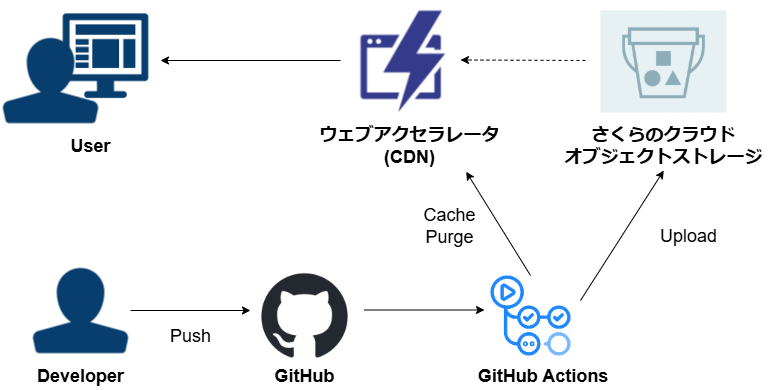
以下のようなディレクトリ構成にしました。
├── .github/
│   └── workflows
│      └── deploy.yml         ← GithubActions / mainブランチpush時に、自動で本番デプロイ(アップロード&変更差分ファイルをキャッシュ削除実行)
├── src/                      ← Eleventy作業用(記事やテンプレート)
├── dist/                     ← Eleventyの出力先(deploy.shでのアップロード対象)
├── scripts/
│   └── deploy.sh             ← deploy.yml用スクリプト
├── その他Eleventyの設定ファイル等
3. セットアップ手順
3-1. さくらのクラウド オブジェクトストレージ バケット作成
さくらのクラウドのマニュアルページ オブジェクトストレージ サービス基本情報 の サイトの作成 と バケットの作成 の手順でバケットを作成します。
3-2. さくらのクラウド オブジェクトストレージ アクセスキーの発行
さくらのクラウドのマニュアルページ オブジェクトストレージ サービス基本情報 の パーミッション設定によるアクセスキーの発行 の手順で2種類のアクセスキーを発行し、パスワード管理ツールなどに保管しておきます。
- WRITE (書き込みのみを許可) : GithubActionsで利用するアップロード用
- READ (読み込みのみを許可) : ウェブアクセラレータ(CDN)で利用するCDN<->オブジェクトストレージ間の接続用
3-3. Github Actions オブジェクトストレージへのアップロードの設定
対象リポジトリの Settings -> Security -> Secrets and Variables -> Actions より下記の Repository secrets を設定します。
- SAKURA_CLOUD_OBJECTSTORAGE_BUCKET : バケット名 (例:
example-blog) - SAKURA_CLOUD_OBJECTSTORAGE_ENDPOINT : エンドポイント (
s3.isk01.sakurastorage.jp) - SAKURA_CLOUD_OBJECTSTORAGE_REGION : リージョン (
jp-north-1) - SAKURA_CLOUD_OBJECTSTORAGE_W_ACCESS_KEY : 3-2 で準備した WRITE のアクセスキーID
- SAKURA_CLOUD_OBJECTSTORAGE_W_SECRET : 3-2 で準備した WRITE のシークレットアクセスキー
- SAKURA_CLOUD_OBJECTSTORAGE_SIGNATURE_VERSION :
s3v4(※)
※ さくらのクラウドのマニュアルページ オブジェクトストレージ サービス基本情報 の サービス仕様 の signature_version を参考に設定
mainブランチにpushされたときに動作させる Github Actions を設定します。 この時点では、オブジェクトストレージへのアップロードまでを設定。 今回は Rclone を使ってみました。
├── .github/
│   └── workflows
│      └── deploy.yml
├── scripts/
│   └── deploy.sh
.github/workflows/deploy.yml
name: Deploy

on:
  push:
    branches:
      - main

jobs:
  deploy:
    runs-on: ubuntu-latest
    env:
      SAKURA_CLOUD_OBJECTSTORAGE_BUCKET: ${{ secrets.SAKURA_CLOUD_OBJECTSTORAGE_BUCKET }}
      SAKURA_CLOUD_OBJECTSTORAGE_ENDPOINT: ${{ secrets.SAKURA_CLOUD_OBJECTSTORAGE_ENDPOINT }}
      SAKURA_CLOUD_OBJECTSTORAGE_REGION: ${{ secrets.SAKURA_CLOUD_OBJECTSTORAGE_REGION }}
      SAKURA_CLOUD_OBJECTSTORAGE_SIGNATURE_VERSION: ${{ secrets.SAKURA_CLOUD_OBJECTSTORAGE_SIGNATURE_VERSION }}
      SAKURA_CLOUD_OBJECTSTORAGE_W_ACCESS_KEY: ${{ secrets.SAKURA_CLOUD_OBJECTSTORAGE_W_ACCESS_KEY }}
      SAKURA_CLOUD_OBJECTSTORAGE_W_SECRET: ${{ secrets.SAKURA_CLOUD_OBJECTSTORAGE_W_SECRET }}

    steps:
      - name: Setup rclone
        run: curl https://rclone.org/install.sh | sudo bash

      - name: Deploy
        run: |
          bash ./scripts/deploy.sh
scripts/deploy.sh
#!/bin/bash
set -e

mkdir -p ~/.config/rclone

cat <<EOF > ~/.config/rclone/rclone.conf
[sakura]
type = s3
provider = Other
access_key_id = ${SAKURA_CLOUD_OBJECTSTORAGE_W_ACCESS_KEY}
secret_access_key = ${SAKURA_CLOUD_OBJECTSTORAGE_W_SECRET}
endpoint = https://${SAKURA_CLOUD_OBJECTSTORAGE_ENDPOINT}
region = ${SAKURA_CLOUD_OBJECTSTORAGE_REGION}
acl = private
signature_version = ${SAKURA_CLOUD_OBJECTSTORAGE_SIGNATURE_VERSION}
EOF

# アップロード (/dist配下)
rclone copy ./dist sakura:${SAKURA_CLOUD_OBJECTSTORAGE_BUCKET} --progress --s3-acl=private
3-4. Github Actions オブジェクトストレージへのアップロードの動作確認
アップロード対象の dist/ 配下に アップロードテスト用ファイル index.html を作成するcommitをmainブランチにpushし、Github Actionsを動作させます。
├── dist/
│   └── index.html
dist/index.html
<p>test</p>
GitHub Actions の履歴より、実行内容を確認します。 Jobs -> deploy -> Deploy の出力を確認します。
さくらのクラウド オブジェクトストレージ のコントロールパネルより、対象バケットにアップロードが出来ていることが確認できたらOKです。
3-5. ウェブアクセラレータ(CDN)の配信設定・動作確認
ウェブアクセラレータ マニュアル の 初期設定(オブジェクトストレージ・独自ドメイン利用) の手順に従って設定します。 3-2 で準備した READ のアクセスキーID・シークレットアクセスキーで設定します。
ウェブアクセラレータ マニュアル の Let's Encrypt 自動更新証明書の利用 の手順に従って、証明書の自動更新設定を行います。今回はその後に、リクエストプロトコルを httpsにリダイレクト に設定変更しました。
配信設定が完了したらアクセスできることを確認します。
https://(公開ドメイン名)/ にてアクセスし、3-4 で作成した index.html のコンテンツが表示されることを確認できたらOKです(※)。
※ 今回はウェブアクセラレータの ドキュメントインデクス を設定有効化しています。有効にすると / で終わる URL は index.html を追加してアクセスする設定です。
3-6. ウェブアクセラレータ(CDN)のキャッシュ削除用のAPIキーの発行
さくらのクラウド マニュアル の APIキーの手順に従って設定します。 サービスへのアクセス権 の項目で ウェブアクセラレータ を選択したAPIキーを発行し、パスワード管理ツールなどに保管しておきます。
3-7. Github Actions 更新ファイルへのウェブアクセラレータ(CDN)のURL単位キャッシュ削除の追加設定
対象リポジトリの Settings -> Security -> Secrets and Variables -> Actions より下記の Repository secrets を追加設定します。
- SAKURA_WEBACCEL_SITE_URL : 3-5 で用意したサイトURL ( 例:
https://www.example.jp) ※ - SAKURA_WEBACCEL_TOKEN : 3-6 で準備した ウェブアクセラレータのAPI利用のためのアクセストークン
- SAKURA_WEBACCEL_SECRET : 3-6 で準備した ウェブアクセラレータのAPI利用のためのアクセストークンシークレット
※ 今回は、ウェブアクセラレータ(CDN)でhttpsリダイレクトする設定にしているため、httpsだけ考慮した実装としています。
mainブランチにpushされたときに動作させる Github Actions を追加設定します。 更新ファイルへのウェブアクセラレータ(CDN)のURL単位キャッシュ削除を設定します。
.github/workflows/deploy.yml
name: Deploy and Purge Cache  # 修正行

on:
  push:
    branches:
      - main

jobs:
  deploy:
    runs-on: ubuntu-latest
    env:
      SAKURA_CLOUD_OBJECTSTORAGE_BUCKET: ${{ secrets.SAKURA_CLOUD_OBJECTSTORAGE_BUCKET }}
      SAKURA_CLOUD_OBJECTSTORAGE_ENDPOINT: ${{ secrets.SAKURA_CLOUD_OBJECTSTORAGE_ENDPOINT }}
      SAKURA_CLOUD_OBJECTSTORAGE_REGION: ${{ secrets.SAKURA_CLOUD_OBJECTSTORAGE_REGION }}
      SAKURA_CLOUD_OBJECTSTORAGE_SIGNATURE_VERSION: ${{ secrets.SAKURA_CLOUD_OBJECTSTORAGE_SIGNATURE_VERSION }}
      SAKURA_CLOUD_OBJECTSTORAGE_W_ACCESS_KEY: ${{ secrets.SAKURA_CLOUD_OBJECTSTORAGE_W_ACCESS_KEY }}
      SAKURA_CLOUD_OBJECTSTORAGE_W_SECRET: ${{ secrets.SAKURA_CLOUD_OBJECTSTORAGE_W_SECRET }}
      SAKURA_WEBACCEL_TOKEN: ${{ secrets.SAKURA_WEBACCEL_TOKEN }}  # 追加行
      SAKURA_WEBACCEL_SECRET: ${{ secrets.SAKURA_WEBACCEL_SECRET }}  # 追加行
      SAKURA_WEBACCEL_SITE_URL: ${{ secrets.SAKURA_WEBACCEL_SITE_URL }}  # 追加行

    steps:
      - name: Checkout code  # 追加行
        uses: actions/checkout@v3  # 追加行
        with:  # 追加行
          fetch-depth: 0  # 追加行

      - name: Setup rclone
        run: curl https://rclone.org/install.sh | sudo bash

      - name: Deploy and Purge Cache  # 修正行
        run: |
          bash ./scripts/deploy.sh
scripts/deploy.sh
# アップロード (/dist配下) の処理の下部に下記を追加します

# 直前コミットとの差分
readarray -t CHANGED_FILES < <(git diff --name-only HEAD^ HEAD dist/ | grep -v '/$' | sed 's|^dist|'"${SAKURA_WEBACCEL_SITE_URL}"'|')

if [ ${#CHANGED_FILES[@]} -eq 0 ]; then
  echo "No changed files to purge."
  exit 0
fi

# JSON配列生成(複数行対応)
URLS=$(printf '"%s",' "${CHANGED_FILES[@]}")
URLS=${URLS%,} # 末尾のカンマ除去
PAYLOAD="{\"URL\": [ $URLS ] }"

# 個別URLキャッシュ削除API実行
response=$(curl -sS -u "${SAKURA_WEBACCEL_TOKEN}:${SAKURA_WEBACCEL_SECRET}" \
  -X POST \
  -H "Content-Type: application/json" \
  -d "$PAYLOAD" \
  https://secure.sakura.ad.jp/cloud/zone/is1a/api/webaccel/1.0/deletecache)

echo "Purge API response: $response"
ウェブアクセラレータ 公開APIマニュアル キャッシュ別削除API を利用して、更新ファイルのみキャッシュ削除実行します。
一度に削除指定可能なURL数は100件までですが、私の用途では、1回の変更(mainブランチへのpush)で100件以内となる運用のため、このように1度だけ実行する処理としました。 もし100件以上削除する用途の方の場合は、複数回実行するよう考慮が必要かと思います。
3-8. Github Actions キャッシュ削除の動作確認
アップロード対象の dist/ 配下に アップロードテスト用ファイル index.html を更新するcommitをmainブランチにpushし、Github Actionsを動作させます。
├── dist/
│   └── index.html
dist/index.html
<p>test cache purge</p>
GitHub Actions の履歴より、実行内容を確認します。
Jobs -> deploy -> Deploy and Purge Cache より Purge API response: の出力を確認します。
https://(公開ドメイン名)/ にてアクセスし、3-7 で更新した index.html のコンテンツが表示されることを確認できたらOKです(※)。
※ 今回はウェブアクセラレータの ドキュメントインデクス を設定有効化しています。有効にすると / で終わる URL は index.html を追加してアクセスする設定です。
3-9. 静的サイトジェネレーターをつかってコンテンツを生成しよう
今回は 静的サイトジェネレータ Eleventy(11ty) を使って、生成したコンテンツを dist/ に出力するようにしました。
├── .github/
│   └── workflows
│      └── deploy.yml         ← GithubActions / mainブランチpush時に、自動で本番デプロイ(アップロード&変更差分ファイルをキャッシュ削除実行)
├── src/                      ← Eleventy作業用(記事やテンプレート)
├── dist/                     ← Eleventyの出力先(deploy.shでのアップロード対象)
├── scripts/
│   └── deploy.sh             ← deploy.yml用スクリプト
├── その他Eleventyの設定ファイル等
※ とりあえずは、手動で手元でビルド実行していますが、そこもGithub Actions化しても良いかもしれません。
4. さいごに
以上、mainブランチpush時に、自動でデプロイ(アップロード&変更差分ファイルをキャッシュ削除実行)を行う構成をやってみた紹介でした。
.